使用 1Panel 部署 Komari
Komari 目前已正式上架 1Panel 官方应用商店,您可以直接通过 1Panel 应用商店快速安装部署,无需额外脚本或手动配置。
环境要求
- 一台已安装 1Panel 的服务器(安装教程参考:1Panel 官方文档)
- 配置不低于:1 核 CPU、512MB 内存
- 存储空间:至少 15GB
步骤一:安装 Komari 应用
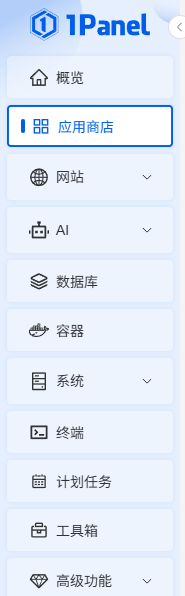
1. 打开应用商店
登录 1Panel 管理面板,点击左侧菜单栏的「应用商店」。
2. 搜索 Komari
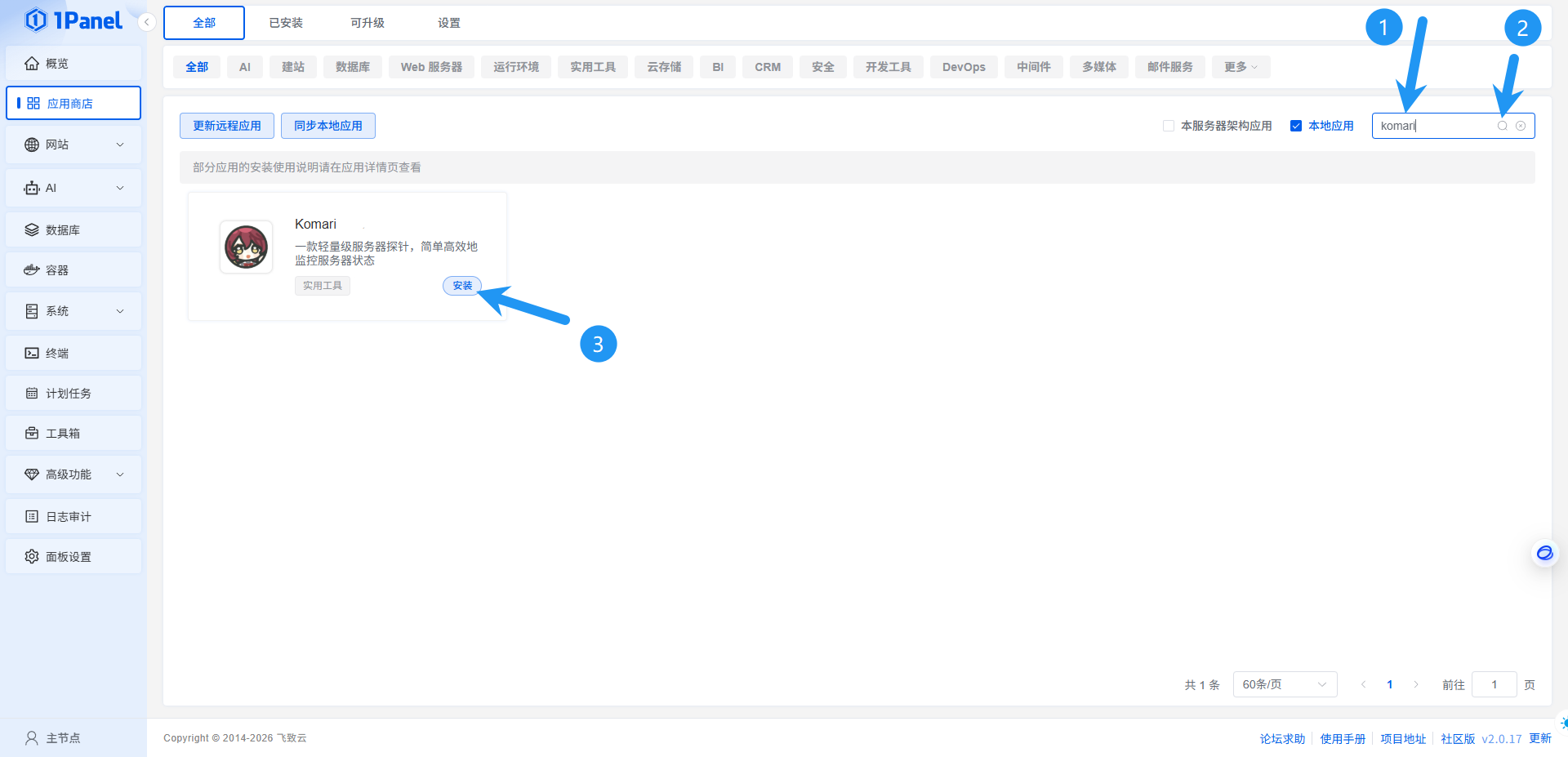
在应用商店搜索框中输入「komari」,或在「实用工具」分类中找到 Komari 应用。
3. 配置并安装
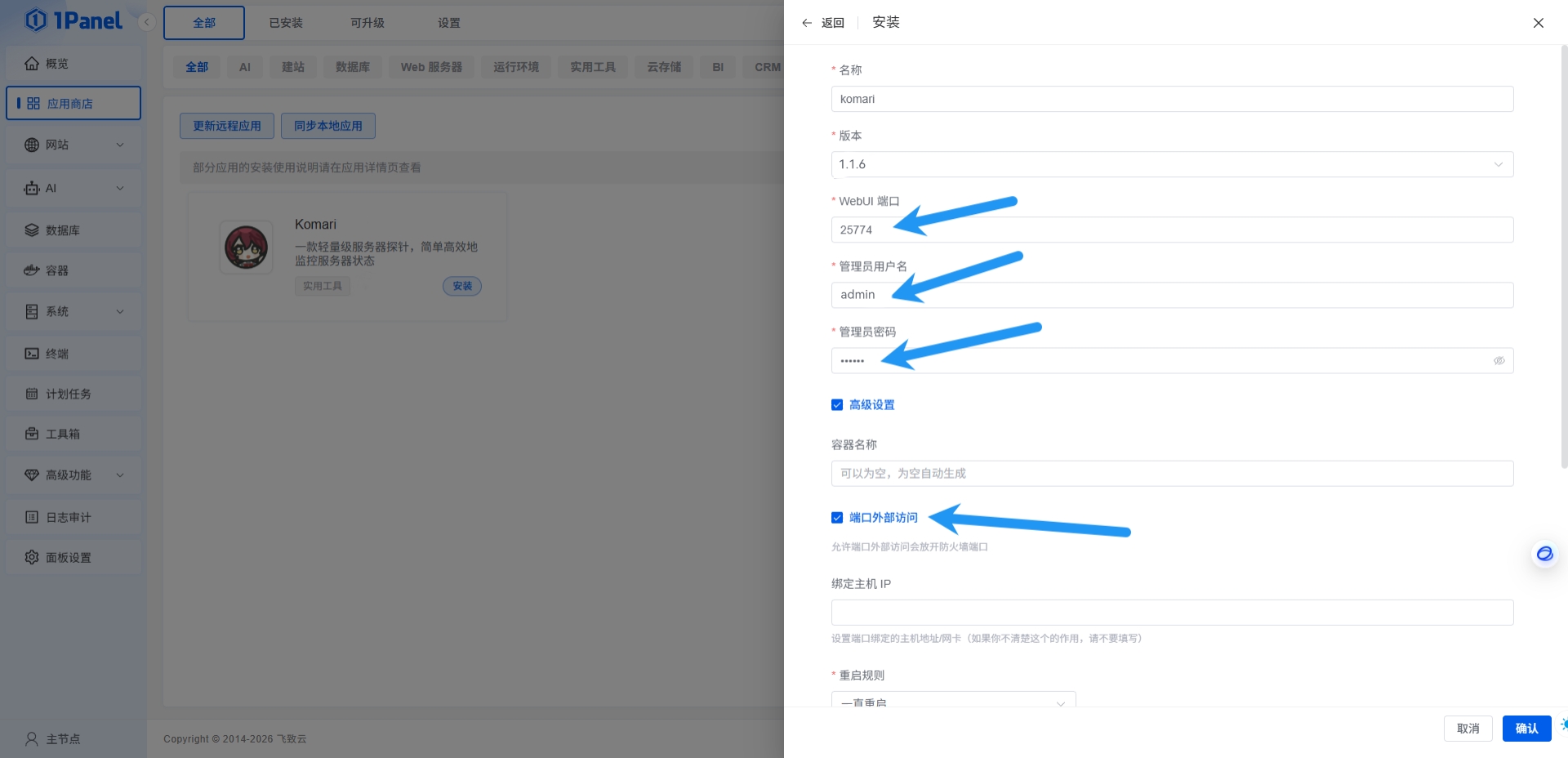
点击「安装」按钮,进入配置页面:
| 配置项 | 默认值 | 说明 |
|---|---|---|
| 端口 | 25774 | 外部访问端口,可自定义 |
| 管理员账号 | admin | 后台登录用户名 |
| 管理员密码 | password+随机字符 | 请务必修改,初始密码可在容器日志中查看 |
⚠️ 重要提示:
- 默认后台账号为
admin,密码为password加上随机字符(如password_jWZ62s)- 如果安装时未记住密码,可通过容器日志查看,搜索关键词
Default admin account created- 示例日志:
[INFO] Default admin account created. Username: admin , Password: password_jWZ62s
4. 等待安装完成
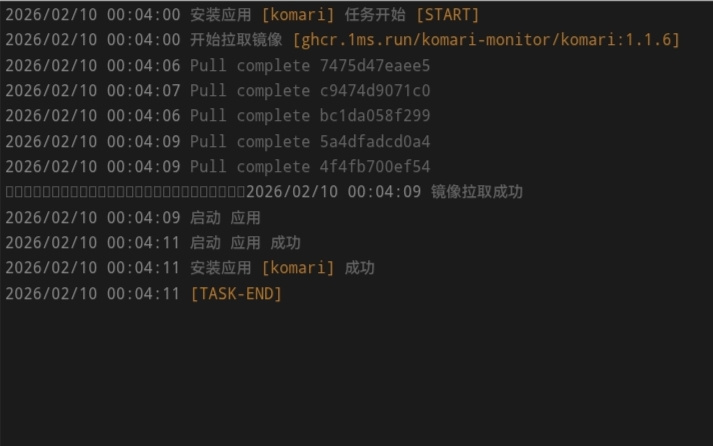
确认配置无误后点击「确认」,等待 1Panel 自动拉取镜像并完成部署。
步骤二:访问 Komari 面板
安装完成后,您可以通过以下方式访问:
- ip访问:
http://服务器IP:25774(如果您未修改默认端口) - 域名访问:如需域名访问,请在 1Panel 的「网站」功能中配置反向代理
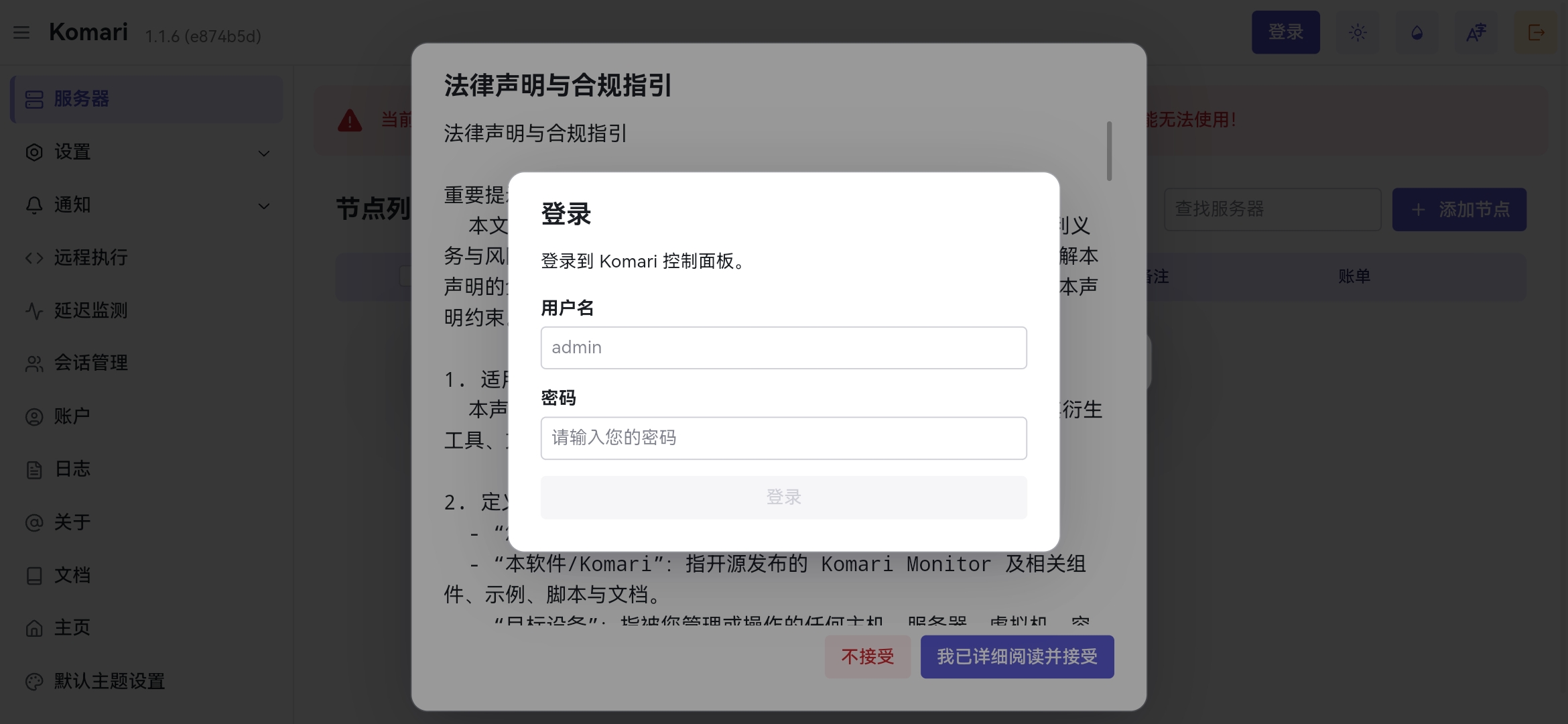
输入安装时设置的管理员账号和密码即可登录。
步骤三:开始使用
登录后,您可以:
- 添加被监控服务器:在后台生成 Agent 安装命令,部署到需要监控的服务器上
- 自定义主题:可安装 Purcarte 等第三方主题美化界面
- 配置告警:设置服务器状态异常时的通知方式
常见问题
Q: 忘记管理员密码怎么办?
A: 进入 1Panel 的「容器」管理页面,找到 Komari 容器,查看日志搜索 Default admin account created 即可看到初始账号密码。
Q: 如何修改已部署的端口或密码?
A: 在 1Panel 的「应用商店」-「已安装」中找到 Komari,点击「参数」进行修改,修改后重启应用即可。
Q: 国内服务器拉取镜像慢?
A: 1Panel 已内置镜像加速功能,或在安装时修改compose配置文件,配置 GitHub Docker 镜像加速地址(如 https://ghcr.1ms.run)。